O que você procura?
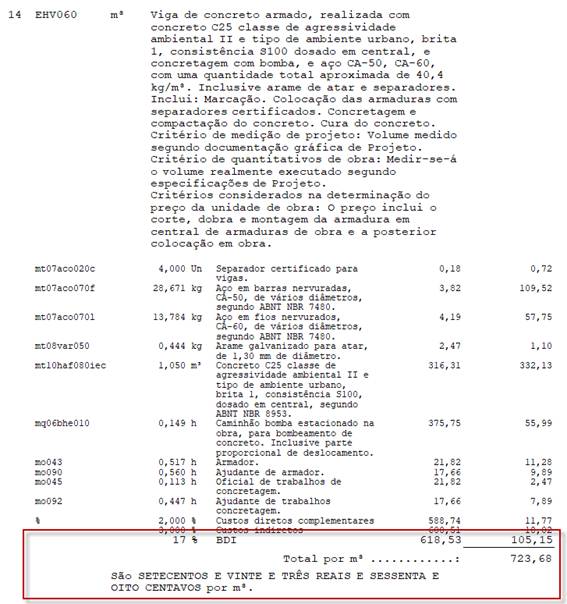
Como faço para criar o relatório Anexo de justificativa de preços com BDI?
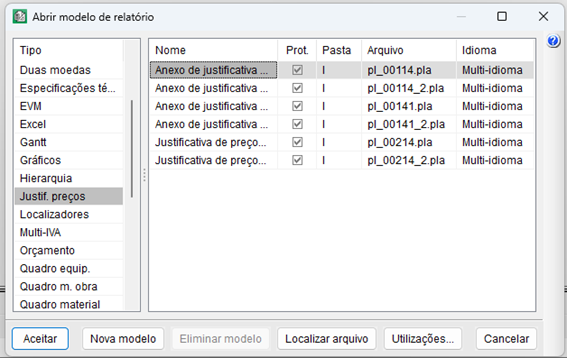
Primeiro faça uma cópia do modelo de relatório que já existe clicando em ARQUIVO > IMPRIMIR > EDITAR MODELOS DE RELATÓRIOS.
Na janela que se abre selecione o tipo Justif. Preços e o Anexo de justificativa e depois clique em ACEITAR
Na janela que se abre clique em ARQUIVO > SALVAR COMO e altere o nome do relatório
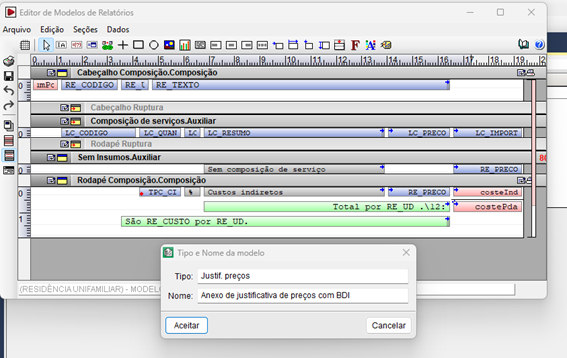
Salve o arquivo pla com outro nome como no exemplo da imagem abaixo.
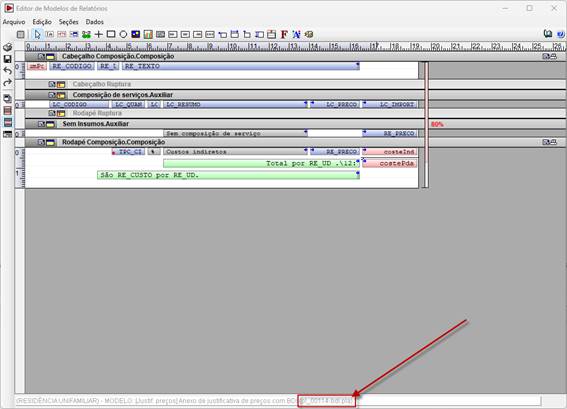
Na janela Editor de modelos de relatórios, abra o arquivo acima. Na janela abaixo, se pode ver que o arquivo foi aberto.
Neste relatório vamos utilizar a configuração do imposto como sendo o BDI, esta configuração foi feita antes em MOSTRAR > COFIGURAÇÃO > PORCENTAGENS, na janela exemplo abaixo foi configurado o BDI de 17%.
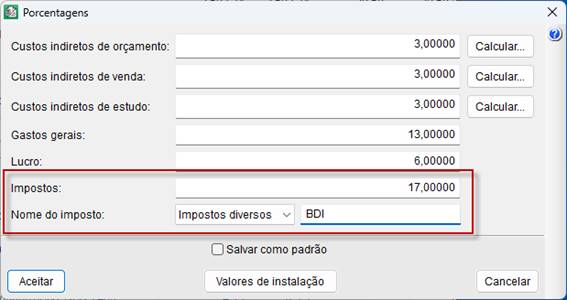
Outra coisa que precisa definir é como você vai querer aplicar o BDI. Neste exemplo vamos aplicar o BDI no preço dos itens da composição.
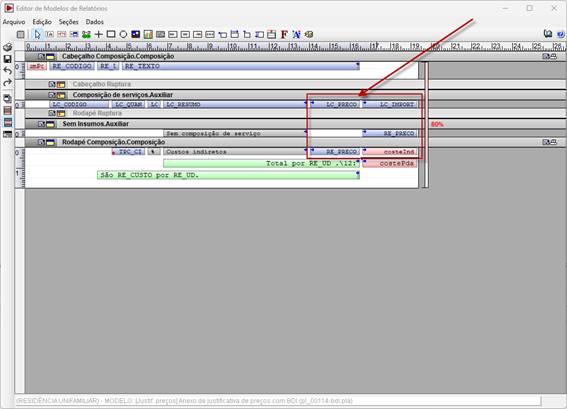
A variável com o preço da composição se chama LC_PREÇO e o valor se chama LC_IMPORT, para ter o preço e o valor com o BDI vamos criar a variável preco_com_bdi e valor_com_bdi
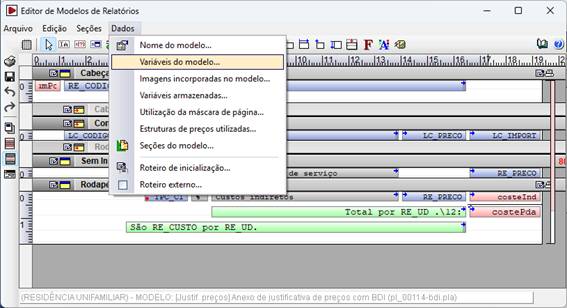
Para criar estas variáveis acesse o menu Dados > Variáveis do modelo…
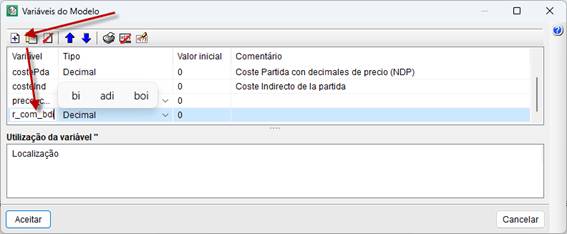
Clique no ícone + e na linha acrescida preencher com as varáveis preco_com_bdi e valor_com_bdi
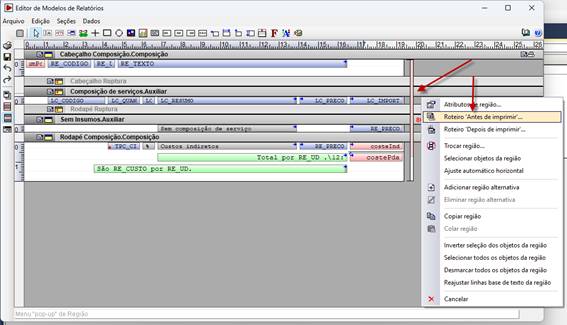
Clique na linha cinza e vai ser aberto o menu com a opção Roteiro Antes de Imprimir
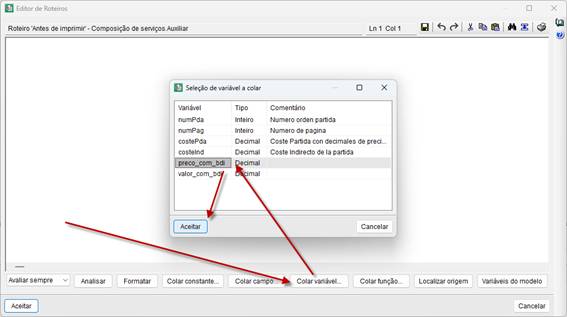
Na janela seguinte clique em Colar variável e selecione a opção preco_com_bdi e clique em Aceitar
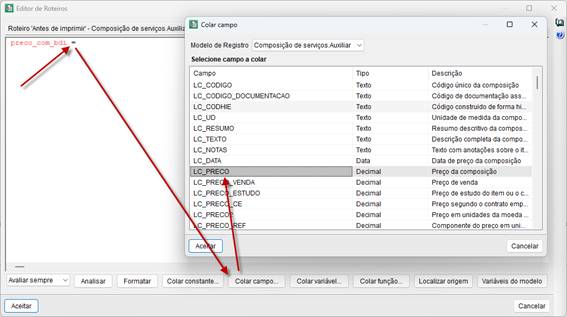
Depois de inserir a variável, coloque o = e clique em Colar campo, depois selecione o LC_PREÇO e clique em Aceitar.
Acrescente o símbolo de multiplicação * depois abre parênteses e clique em Colar Campo, em modelo de registro, mude para Geral e selecione o imposto TPC_IVA
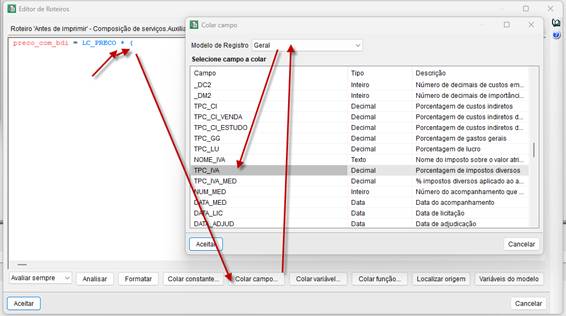
Ajuste a fórmula como abaixo para ter o preço com o acréscimo de BDI
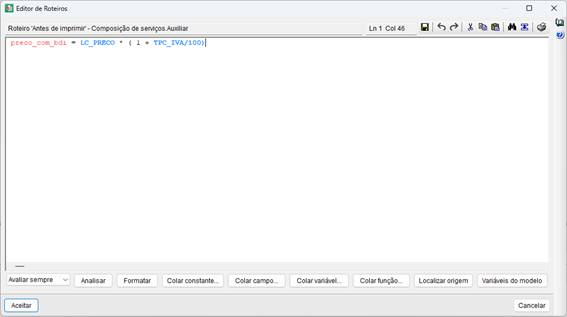
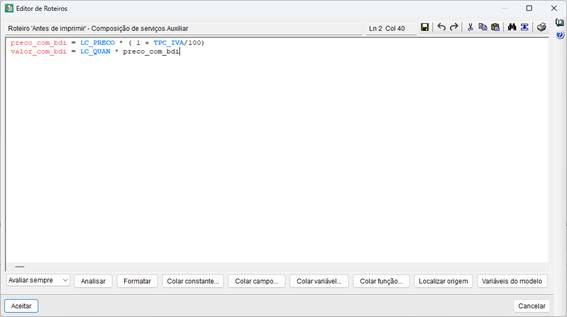
Na linha de baixo acrescente a fórmula para calcular o valor com BDI e clique em aceitar.
Depois troque a variável do relatório LC_PRECO clicando sobre ele selecione a opção Alterar tipo de objeto para a variável preco_com_bdi, configure a quantidade de casas decimais e clique em Aceitar. Faça o mesmo com a variável LC_Importe mudando para Valor_com_bdi.
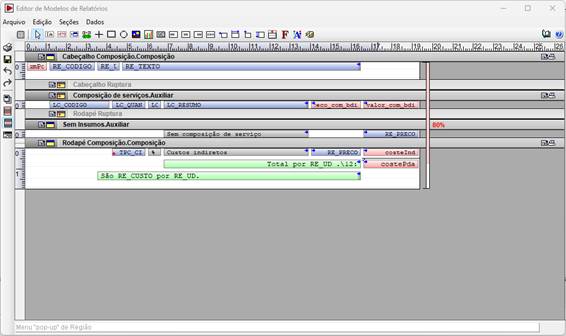
Essa mesma lógica deve ser feita nas linhas abaixo, criar uma variável para o preço de itens sem composição que aqui foi chamado de preco_item_com_bdi
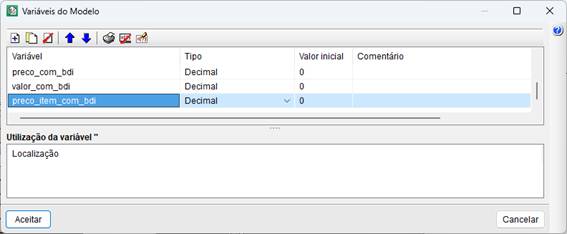
No roteiro antes de imprimir acrescente a função
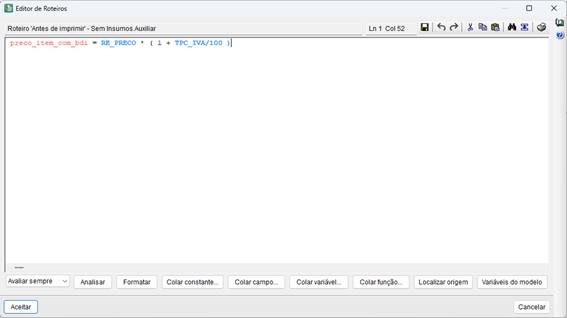
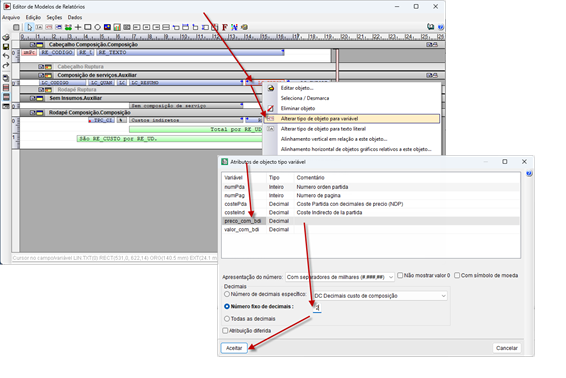
Os ajustes para a consideração do BDI nos valores devem ser realizados em todas as demais sessões.
Neste arquivo pl_00114-bdi.pla pode acessar as sessões e visualizar as alterações na programação do relatório.
Neste modelo editado acima, o BDI fica implícito nos preços dos itens.
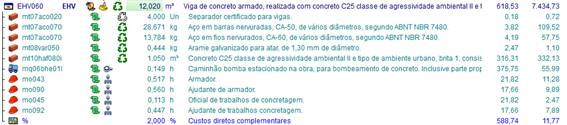
Na tela do ARQUIMEDES se visualiza os custos sem BDI e …
No relatório, os custos com o BDI
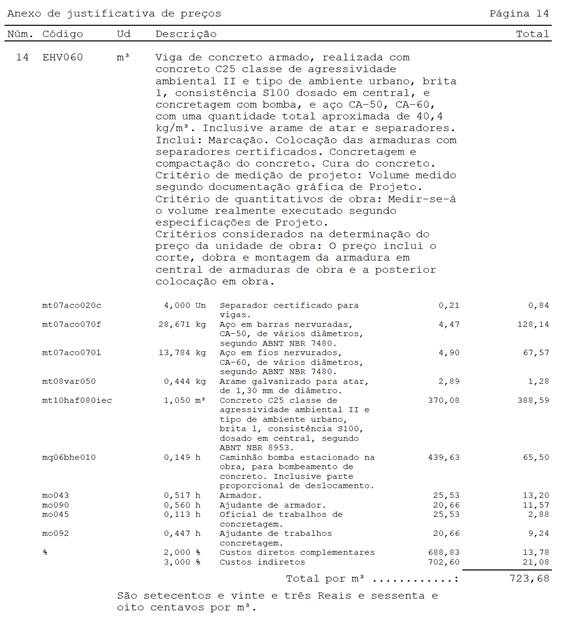
Outra possibilidade é aplicar o BDI como se fosse um item adicional na composição, ficando o relatório final desta outra forma, o modelo pl_00114-bdi-item.pla também se encontra disponível para download caso queira apresentar a justificativa de preços com o BDI como Item igual ao exemplo abaixo.